项目与文件夹管理
左侧的 对话 / 项目 标签是两个工作入口。在项目列表中可搜索标题与文件夹、切换项目、创建目录和管理项目。
新建项目
- 切到“项目”,点 新建项目(
+)。 - 填写 项目名称 和 项目位置。项目位置是父目录,最终项目目录会在窗口内预览。
- 检查预览路径,再点 创建项目。
- 进入总览后,在调研、实验或结果交付任意一栏启动模块。创建项目本身不等于开始执行研究。
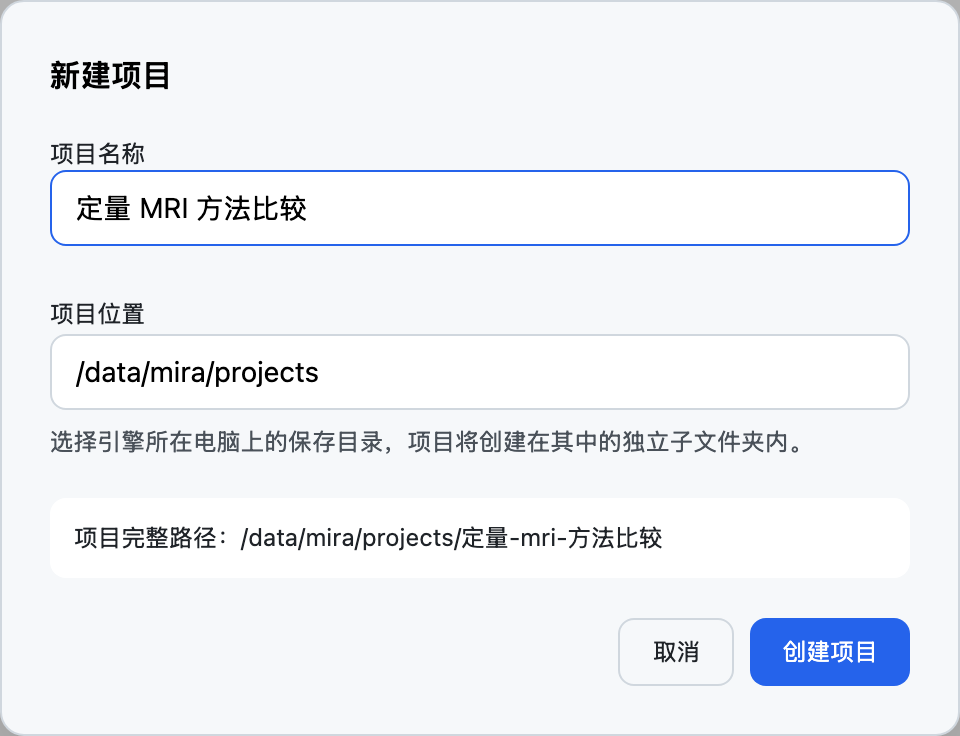
当前新建项目窗口的局部截图;名称与路径为演示值。
桌面本地模式可通过目录选择器浏览路径。浏览器或远程模式使用 gateway 所在机器 的路径;受管理的部署可能锁定父目录,以界面提示为准。
如果目标目录已经包含文件,首次创建会提示目录已存在。检查目录后,只有显式选择 在现有目录中创建 才会继续复用。不要把原始数据目录误当作新项目目录。
文件夹、搜索与移动
- 点“新建文件夹”,输入名字后保存。
- 项目和对话可归入同一套文件夹;展开文件夹查看各自列表。
- 可拖放项目/对话到文件夹,或使用条目菜单中的移动操作。
- 搜索同时匹配文件夹名称和条目标题。没有分配文件夹的项目出现在“未分类”。
文件夹和归属由后端 workspace 保存。浏览器保留部分显示缓存;换后端或换 workspace 时应重新加载。
重命名、复制与删除
| 操作 | 使用时注意 |
|---|---|
| 重命名 | 改显示名;项目目录仍按已有路径定位 |
| 复制 | 适合需要新的独立项目;模块内的结果比较优先用 分支 |
| 从列表移除 | 与删除磁盘文件是不同的选择,按确认窗口说明执行 |
| 删除项目文件 | 会影响该项目目录的内容,先核对项目名与路径 |
项目内每次模块运行有自己的状态;不要只根据项目卡片颜色判断某个实验或交付物是否完成。参见 状态与存储。
对话批量选择、移动和删除见 快速对话。